


充分利用 Windows 11 专业版的使用技巧
通过我们最安全的 Windows 保持井井有条并提高生产力。精简您的桌面、优化会议并在设备和云之间轻松工作。在下面或者在 Windows 11 电脑的 Microsoft 搜索中的“使用技巧”应用中进一步了解 Windows 11 快捷键。
false
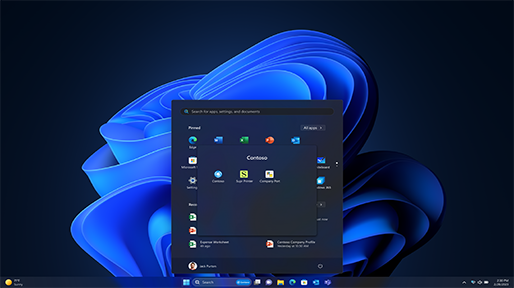
让开始更简单

false
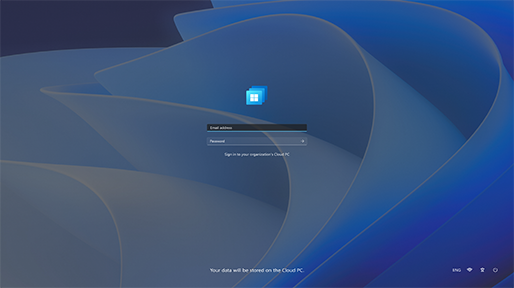
通过单一登录方式保持安全

false
配置你的 Windows 安全设置
false
网络钓鱼和恶意软件防护
false
企业应用管理
false
瞬间优化屏幕空间
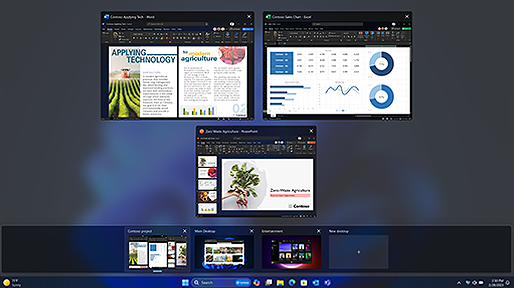
false
为项目创建自定义桌面
false
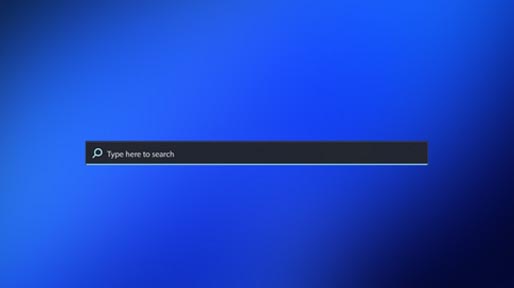
停止搜索
false
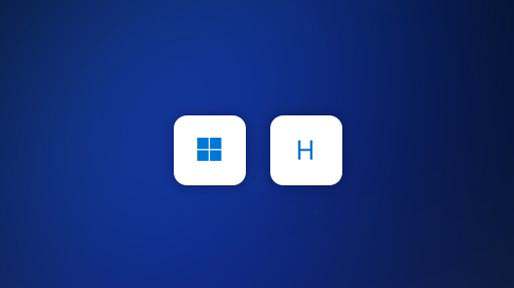
边说话边打字
false
自动化任务
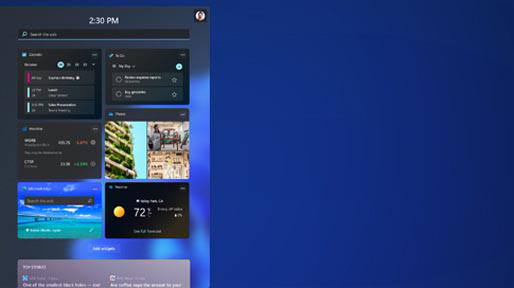
false
一键获取信息

false
在工作中获得竞争优势
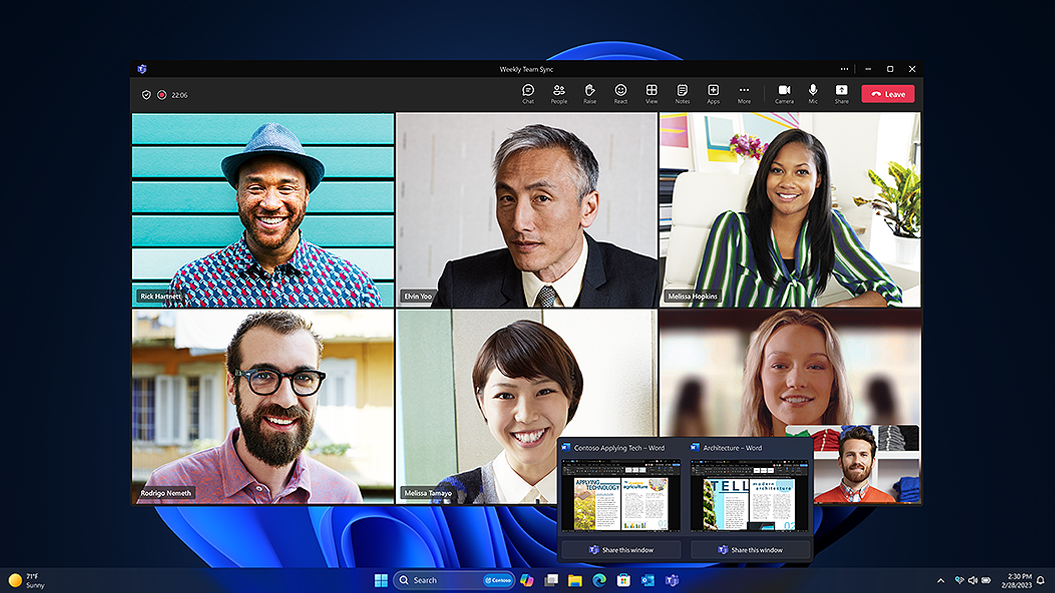
false
从任务栏分享多个应用程序
false
从任务栏静音您的麦克风
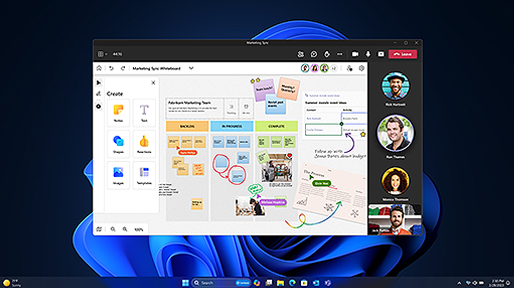
false
随时随地使用白板协作应用
false
一瞬间即可同步
false
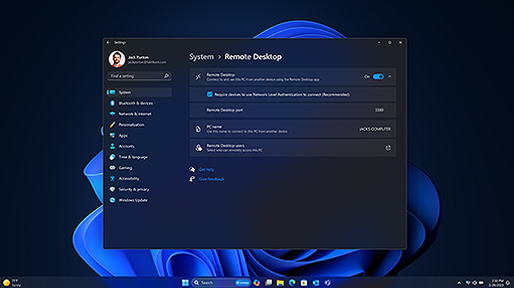
从任何地方连接 PC
第 %{start} 页,共 %{total} 页 %{slideTitle}
跳过 章节 Aria 标签
让开始更简单
整理凌乱的桌面
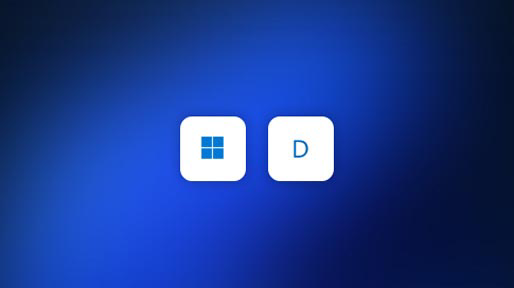
要重返干净的开始屏幕,请按“Windows 徽标键  + D”以最小化所有打开的应用。重复以恢复所有内容。
+ D”以最小化所有打开的应用。重复以恢复所有内容。
 > “新桌面”。打开您要在桌面上使用的应用程序。要切换桌面的话,请再次单击“虚拟桌面”。
功能和应用的可用性可能因地区而异。
- [1] 一些布局只能基于显示分辨率和比例设置,请参阅 Windows 11 规格说明。
- [2] 已经关闭的应用将不会自动回到原来位置。取消停靠后,退出全屏模式的应用在再次停靠时不会进入全屏模式,而会尽可能的复原。
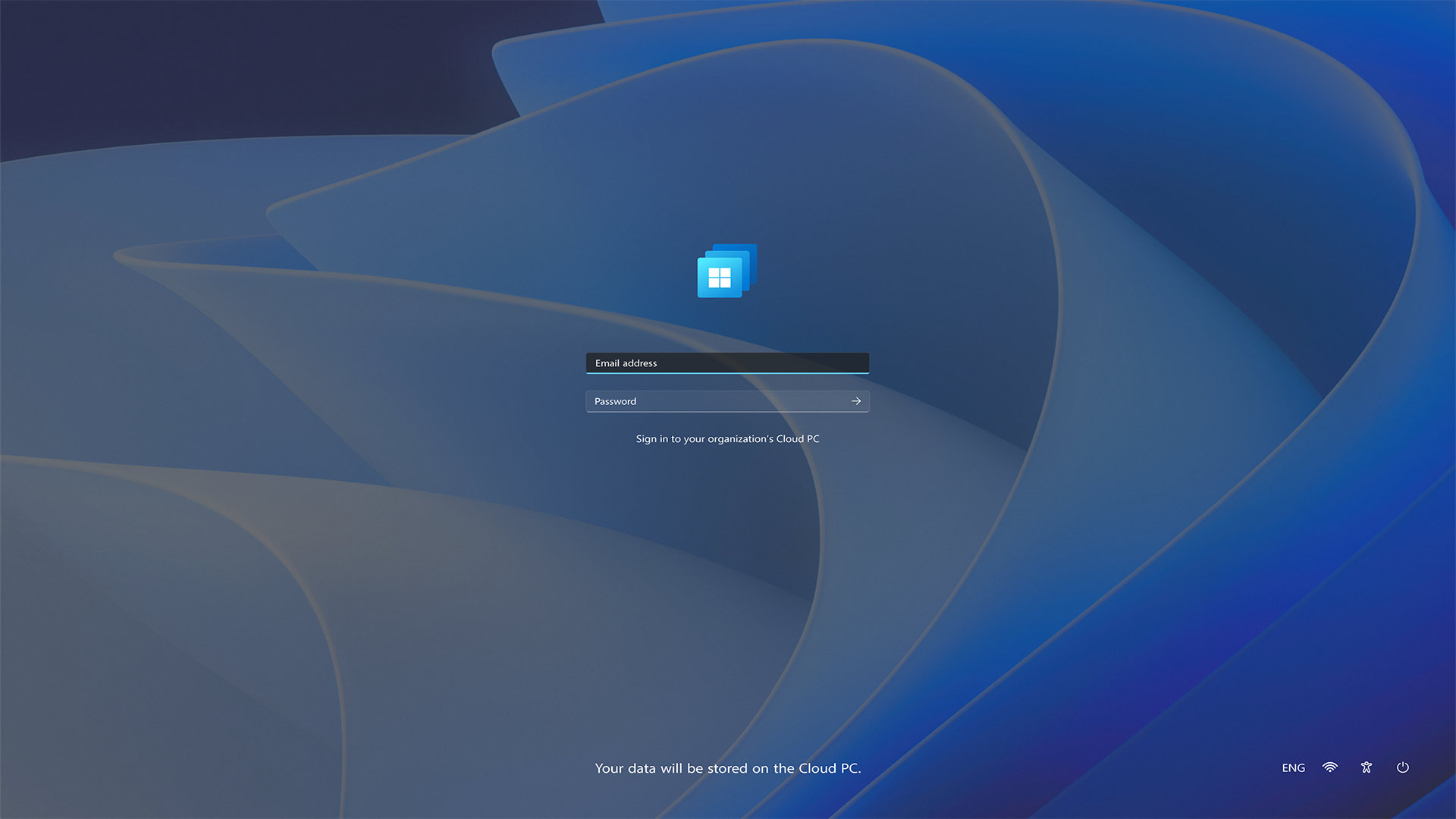
- [3] 取决于硬件。需要具有麦克风功能的 Windows 电脑。必须连接到 Internet。
- [4] Power Automate 桌面版需要一个 Microsoft 帐户。
- [5] 需要使用您的主身份管理帐户。
- [6] 另售。
- [7] 与 Azure Active Directory 或 Microsoft 帐户一起使用。
- [8] 远程桌面应用支持 Windows、iOS、Android 和 Mac。必须使远程 Windows 11 设备处于开启状态才能连接和远程登录。
关注 Microsoft Windows